RoonからTuneへ30分で移行:ステップバイステップ・チュートリアル
要点
- Roon → Tuneの移行は標準的なライブラリ(1万〜10万曲)なら30分:プレイリストのエクスポート、Tuneのインストール、フォルダのスキャン、ストリーミングサービスの再接続、エンドポイントのマッピング。
- 移行期間中はRoonとTuneを並行稼働できる(サービス停止ゼロ)。Tuneはソースファイルに一切触らず、読み取り専用でインデックスするだけ。
- 手動で再作成が必要な要素:Roonのbookmark(Tuneのスマートプレイリストへ)とDSPプロファイル(コンボリューションフィルターは互換、パラメトリックEQは再入力)。
目次:
- 前提条件と機材
- ステップ1:Roonライブラリをエクスポートする
- ステップ2:Tuneをインストールする(10分)
- ステップ3:ローカルライブラリをスキャンする
- ステップ4:Tidal、Qobuz、Spotify、Deezerを再接続する
- ステップ5:DLNA/AirPlay/Sonosエンドポイントを再接続する
- ステップ6:bookmarkをスマートプレイリストとして再作成する
- ステップ7(オプション):コンボリューションフィルターを引き継ぐ
- よくある質問
RoonからTuneへの移行:30分で自分のライブラリの主導権を取り戻す。
前提条件と機材
必要なもの:現在のRoon Coreサーバーが起動していること(エクスポート用)、Tune用の新しいホスト(Pi 4 / NAS / Mac mini / Linux NUC)、SSHアクセスまたはディスプレイ+キーボード、そしてTidal/Qobuz/Spotify/Deezerの認証情報。
Tuneは10万曲・同時4ゾーンなら Raspberry Pi 4(4GB)から動作します。50万曲以上のライブラリやステレオ・コンボリューションを並行処理する場合は、Mac mini M1またはNUC i3を狙いましょう。まだハードウェアがない場合は、セルフホスト音楽サーバーガイド2026で機材選定を詳しく解説しています。
始める前にどこかにメモしておきましょう:現在のRoonゾーンのリスト(名前、IP、種類)、有効なストリーミングサービス、お気に入りのbookmark。必要ならスクリーンショットを撮っておくこと — Tuneで再作成することになります。
ステップ1:Roonライブラリをエクスポートする(5分)
Roonは完全な構造化エクスポートを提供していませんが、次の2つのデータで十分です:
- プレイリスト。 Roon → ライブラリ → プレイリストで全選択し、右クリック → Export → M3U形式。~/RoonExport/playlists/ フォルダに保存します。
- お気に入りアルバムのリスト。 ライブラリ → アルバム → 「Favorites」フィルター → 全選択 → CSVエクスポート(View → Export Selected as CSV から)。Tuneはスキャン時にこれらのお気に入りをインポートします。
音楽ファイル本体(FLAC、ALAC、DSF)は動きません。Roonはそれらを一切変更せず、/Volumes/MusicLibrary などにそのまま残っています。Tuneは同じ場所でそれらをインデックスし、移動はしません。
ステップ2:Tuneをインストールする(10分)
プラットフォームに応じて:
Mac(M1/M2/M3またはIntel)
ダウンロードページでDMGを取得し、ダブルクリックしてTune.appをApplicationsにドラッグします。初回起動時に、ミュージックフォルダへのアクセスを許可してください(システム設定 → プライバシー)。
Raspberry Pi / Linux(Debian、Ubuntu)
curl -fsSL https://tune.mozaiklabs.fr/install.sh | bash
スクリプトがアーキテクチャ(arm64/x86_64)を検出し、Pythonの依存関係をインストールし、systemdを設定します。Pi 4なら5分程度。
Synology / QNAP
Dockerイメージ mozaiklabs/tune:latest を準備中です。それまでは、Linux、macOS、Windowsのインストーラー経由でTuneをデプロイできます(ダウンロードページ参照)。
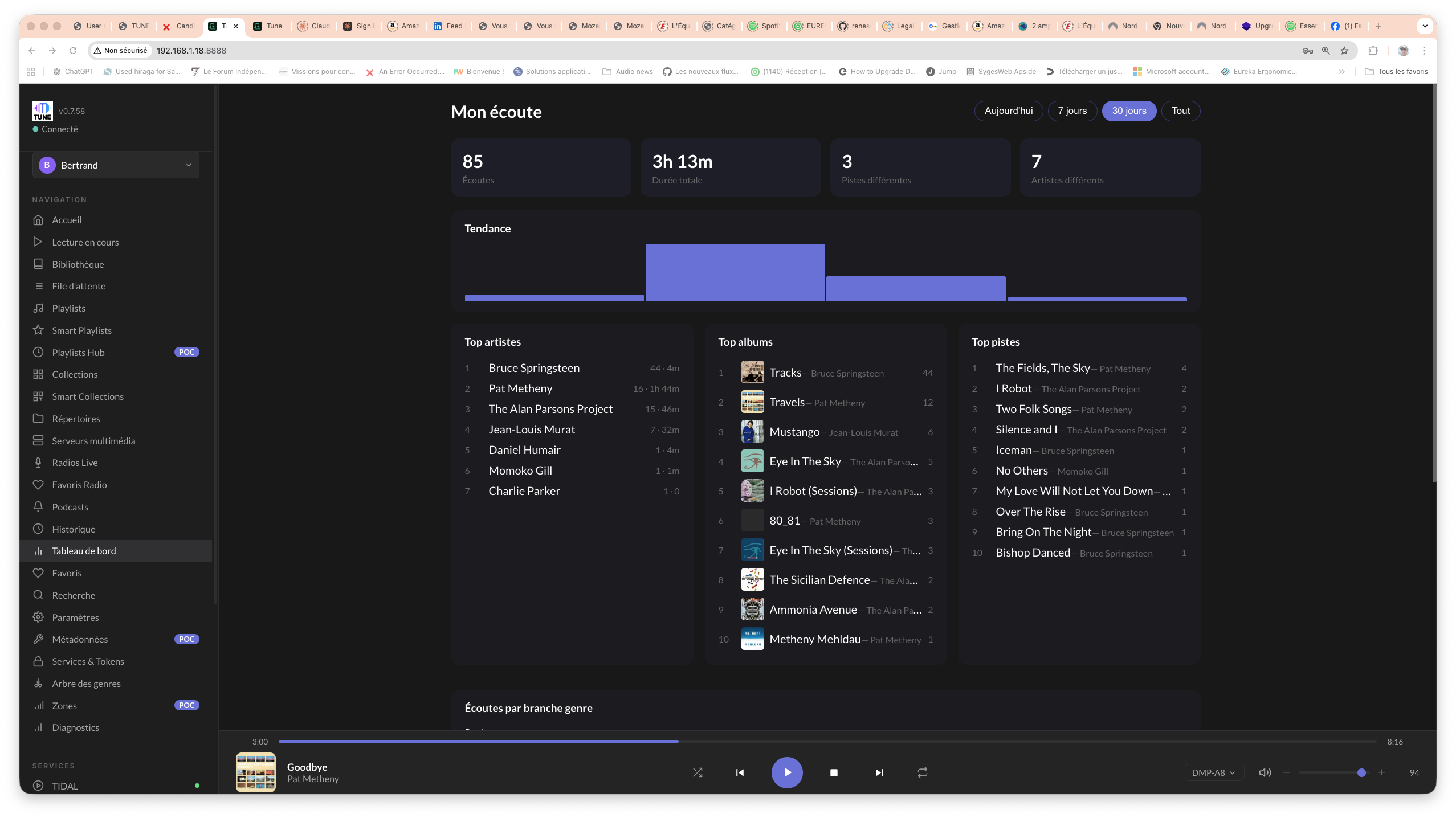
Tuneの初回起動:ダッシュボード、進行中のスキャン、検出されたゾーン。
ステップ3:ローカルライブラリをスキャンする(規模により5分〜2時間)
Tuneのインターフェース(http://<ip-serveur>:8080)→ 設定 → ライブラリ → フォルダを追加。Roonが使っていたのと同じパスを指定します(例:/Volumes/MusicLibrary または //NAS/music)。
Tuneはバックグラウンドでスキャンを開始します。Mac mini M1でFLAC 3万曲のライブラリなら4〜6分。Pi 4+リモートNASなら約1時間30分。スキャンは再開可能です(中断しても最初からやり直しになりません)。
その間にM3Uプレイリストをインポートしましょう:設定 → プレイリスト → M3Uをインポート → ~/RoonExport/playlists/ フォルダを選択。Tuneがファイルパスを自動的にマッピングします。
ステップ4:Tidal、Qobuz、Spotify、Deezerを再接続する(5分)
設定 → サービス で、各サービスをログイン+パスワード(あるいはケースによってOAuthトークン)で追加します。Tuneは以下を同期します:
- お気に入りアルバム
- フォロー中のアーティスト
- プレイリスト(自作および購読中のもの)
- 最近の再生履歴(Tidal/Qobuz/Spotify)
Roonとの大きな違い:Tuneはこれらのソースを統合します。「Steely Dan Aja」と検索すれば、ローカルのFLAC版、Tidal Hi-Res版、Qobuz 24/96版が同一の結果内に表示されます。再生時にソースを選ぶこともできますし、Tuneに利用可能な最高品質を選ばせることもできます。
サービスを横断するスマートプレイリストの詳細は、Tidal/Qobuzクロスサービスのスマートプレイリストを参照してください。
ステップ5:エンドポイントを再接続する(5分)
ここがTuneがRoonに比べて劇的にシンプルな部分です。 RAATもRoonReadyも、Roon Bridgeのインストールも不要。TuneはLAN上でDLNA、AirPlay、Sonos、Chromecast、UPnPを話すものすべてを自動検出します。
設定 → ゾーン で、Tuneが検出したエンドポイントを一覧表示します:
- Naim ND5 XS2(DLNA UPnP)— 即座に動作、ビットパーフェクト24/192
- Linn Klimax DS(DLNA UPnP/Songcast)— 即座に動作
- HomePod / Apple TV(AirPlay 2)— ネイティブなマルチルーム同期
- Sonos One / Beam(Sonos API)— 音量+再生の制御
- WiiM Pro / Mini(DLNA + AirPlay)
- Yamaha AVR / Denon HEOS(DLNA)
Roonで使っていた名前でゾーンをリネームしましょう(「リビング」「キッチン」「書斎」)。同期マルチルーム用にグループを作成します(例:グループ「1階」=リビング+キッチン+テラス)。
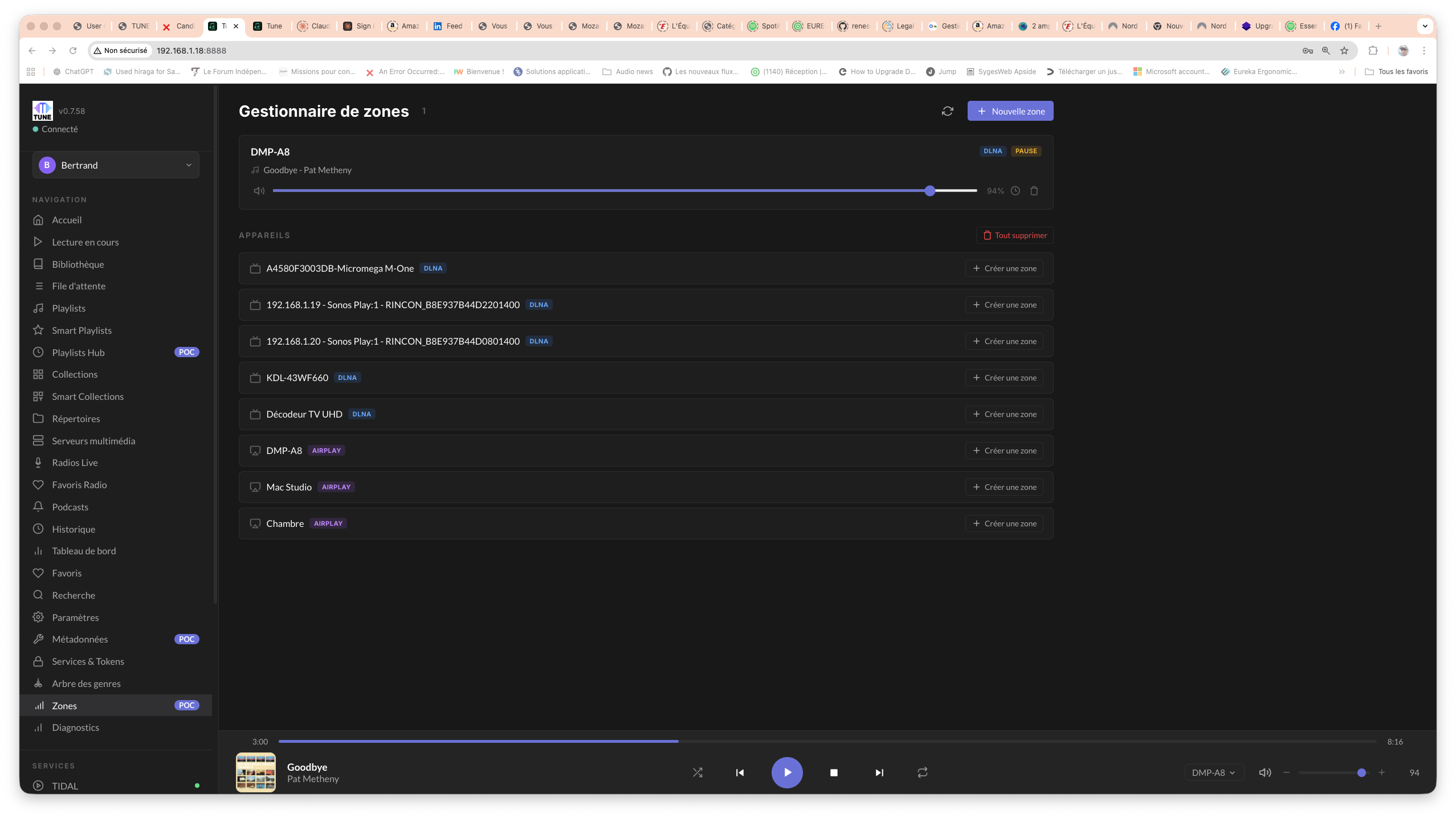
TuneにおけるDLNA/AirPlay/Sonosエンドポイントのマッピング。RoonReadyのインストールは不要。
ステップ6:Roonのbookmarkを Tuneのスマートプレイリストとして再作成する(5〜10分)
Roonでは「bookmarks」、Tuneでは「smart collections」「smart playlists」と呼びます。ロジックは同じ:ライブラリに対する動的フィルターが自動的に更新されます。
例:Roonのbookmark「6か月間再生していない60年代ジャズ」は、Tuneではこんなsmart collectionになります:
Genre = Jazz
AND Year >= 1960 AND Year < 1970
AND LastPlayed < (today - 6 months)
ORDER BY Random
Tuneのエンジンは、Roonにはない演算子をサポートします:branch_of(階層内のサブジャンルによる選択)、cross_service(Tidal vs Qobuz vs ローカルのバージョン比較)、missing_in(ローカルにはあるがプレイリストにはない)。レシピはクロスサービスのスマートプレイリストを参照。
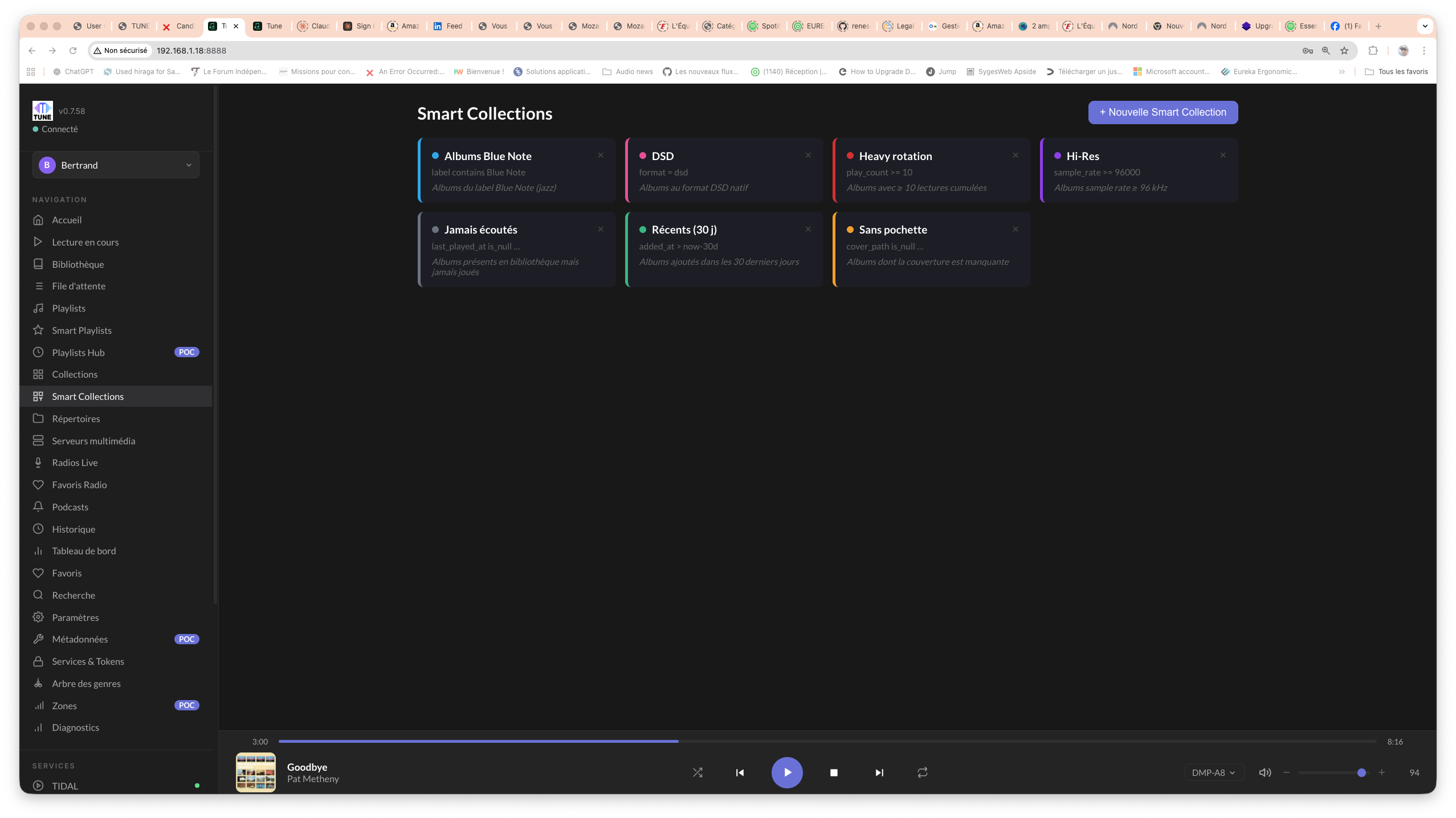
Tuneのsmart collections:Roonのbookmarkに相当し、クロスサービス演算子を備える。
ステップ7(オプション):コンボリューションフィルターを引き継ぐ
ルーム補正にREW+Roonのコンボリューションを使っていた場合、.wavフィルターはそのまま有効です。Tuneでは 設定 → オーディオ → コンボリューション → フィルターをインポート で読み込みます。想定フォーマット:対象サンプリング周波数のステレオ.wav(gauche.wav + droite.wav)。
Roonのパラメトリックイコライザー(PEQ)は手動で再入力する必要があります:Tuneも同等のものを備えています(ゾーンごとに10バンドのパラメトリック、low/high shelf、peaking、notch)。REWのフィルターから始める場合は、.txtでエクスポートして値をコピーしてください。
REW → Tune の完全なワークフロー(UMIK-1での測定、フィルター生成、ゾーンへの適用)はTune + REW:自動ルーム補正で解説しています。
よくある質問
移行中もRoonをインストールしたままにできますか?
はい、むしろ推奨です。RoonとTuneは競合せず共存します(検出プロトコルもポートも別)。Tuneが自分のニーズを満たしていると確信できたらRoonを止めればよく、通常は1〜2週間後です。
Tuneは音楽ファイルを変更しますか?
いいえ。Tuneはソースフォルダに対して厳密に読み取り専用です。タグの書き込み、隠しファイルの作成、移動は一切ありません。インデックスのデータベースは ~/.tune/library.db に別途保存されます。
埋め込みアートワークは保持されますか?
はい。Tuneは埋め込みアートワークを優先的に読み、次にアルバムフォルダ内のcover.jpg/folder.jpg、最後の手段としてMusicBrainz/Discogsから取得します。
大規模ライブラリのスキャンにはどれくらいかかりますか?
ローカルSSDのMac mini M1なら10万曲で12分。Pi 4+ギガビットNASなら10万曲で2時間30分。スキャンは利用可能なすべてのCPUコアを使用します。
JRiver、Audirvana、Plexからも移行できますか?
はい、JRiverでもワークフローは同一です(JRiver MPLでプレイリストをエクスポート → M3Uへ変換)。AudirvanaとPlexでも同様にM3Uでエクスポートします。詳細はJRiverからTuneへの移行を参照。
RoonReady対応のNaim/Linn/Luminのストリーマーは?
これらのストリーマーはすべて、RoonReadyと並行してDLNA UPnPを話します。Tuneが自動検出し、モデルに応じて24/192または24/96のビットパーフェクト再生を行います。ストリーマー側でRoonReadyを無効にする必要はありません。
Tuneを試す
Tuneは無料ベータ版、マルチプラットフォーム。Roonからの移行は30分、音楽ファイルには一切触れません。
あわせて読みたい

Bertrand Clech — Mozaik Labs創業者、Tuneの開発者。オーディオ歴40年、DIYスピーカー製作(Supravox 215 TQWT、Supravox Jensen 285)、REW測定+miniDSP 2x4 HD DiracによるDSP。