In 30 Minuten von Roon zu Tune migrieren: Schritt-für-Schritt-Anleitung
Das Wichtigste
- Die Migration Roon → Tune dauert bei einer üblichen Bibliothek (10 000 bis 100 000 Titel) 30 Minuten: Playlists exportieren, Tune installieren, Ordner scannen, Streaming-Dienste verbinden, Endpoints zuordnen.
- Du kannst Roon und Tune während der Übergangszeit parallel laufen lassen (kein Ausfall), Tune fasst deine Quelldateien nicht an — es indexiert sie nur lesend.
- Manuell neu anzulegen sind: die Roon-Bookmarks (als Smart Playlists in Tune) und die DSP-Profile (Faltungsfilter bleiben kompatibel, parametrische EQs müssen neu eingegeben werden).
Inhalt:
- Voraussetzungen und Hardware
- Schritt 1: Roon-Bibliothek exportieren
- Schritt 2: Tune installieren (10 Min.)
- Schritt 3: lokale Bibliothek scannen
- Schritt 4: Tidal, Qobuz, Spotify, Deezer wieder verbinden
- Schritt 5: DLNA-/AirPlay-/Sonos-Endpoints einbinden
- Schritt 6: Bookmarks als Smart Playlists neu anlegen
- Schritt 7 (optional): Faltungsfilter übernehmen
- Häufige Fragen

Von Roon zu Tune migrieren: 30 Minuten, um die Kontrolle über deine Bibliothek zurückzugewinnen.
Voraussetzungen und Hardware
Du brauchst: deinen aktuellen Roon Core eingeschaltet (für den Export), einen neuen Host für Tune (Pi 4 / NAS / Mac mini / Linux-NUC), SSH-Zugang oder Bildschirm + Tastatur sowie deine Zugangsdaten für Tidal/Qobuz/Spotify/Deezer.
Tune läuft schon auf einem Raspberry Pi 4 (4 GB) mit 100 000 Titeln und 4 gleichzeitigen Zonen. Für Bibliotheken ab 500 000 Titeln oder parallele Stereo-Faltung solltest du einen Mac mini M1 oder NUC i3 anpeilen. Wenn du noch keine Hardware hast, geht der Leitfaden für selbst gehostete Musikserver 2026 auf die Hardwarewahl ein.
Notiere dir vor dem Start: die Liste deiner aktuellen Roon-Zonen (Name, IP, Typ), deine aktiven Streaming-Dienste und deine liebsten Bookmarks. Notfalls per Screenshot — du wirst sie in Tune neu anlegen müssen.
Schritt 1: Roon-Bibliothek exportieren (5 Min.)
Roon bietet keinen vollständigen strukturierten Export, aber zwei Wege reichen aus:
- Playlists. In Roon → Bibliothek → Playlists alles auswählen, Rechtsklick → Export → Format M3U. Speichere sie im Ordner ~/RoonExport/playlists/.
- Liste der Lieblingsalben. Bibliothek → Alben → Filter „Favorites" → Alles auswählen → CSV-Export (über View → Export Selected as CSV). Tune importiert diese Favoriten beim Scan.
Deine Musikdateien selbst (FLAC, ALAC, DSF) bleiben unangetastet. Roon verändert sie nie, sie bleiben in /Volumes/MusicLibrary oder Äquivalent. Tune indexiert sie am selben Ort, ohne sie zu verschieben.
Schritt 2: Tune installieren (10 Min.)
Je nach Plattform:
Auf dem Mac (M1/M2/M3 oder Intel)
Lade das DMG auf der Download-Seite herunter, Doppelklick, Tune.app in „Programme" ziehen. Erlaube beim ersten Start den Zugriff auf den Musikordner (Systemeinstellungen → Datenschutz).
Auf Raspberry Pi / Linux (Debian, Ubuntu)
curl -fsSL https://tune.mozaiklabs.fr/install.sh | bash
Das Skript erkennt deine Architektur (arm64/x86_64), installiert die Python-Abhängigkeiten und richtet systemd ein. Rechne auf dem Pi 4 mit 5 Minuten.
Auf Synology / QNAP
Ein Docker-Image mozaiklabs/tune:latest ist in Vorbereitung. Bis dahin lässt sich Tune über den Linux-, macOS- oder Windows-Installer aufsetzen (siehe Download-Seite).
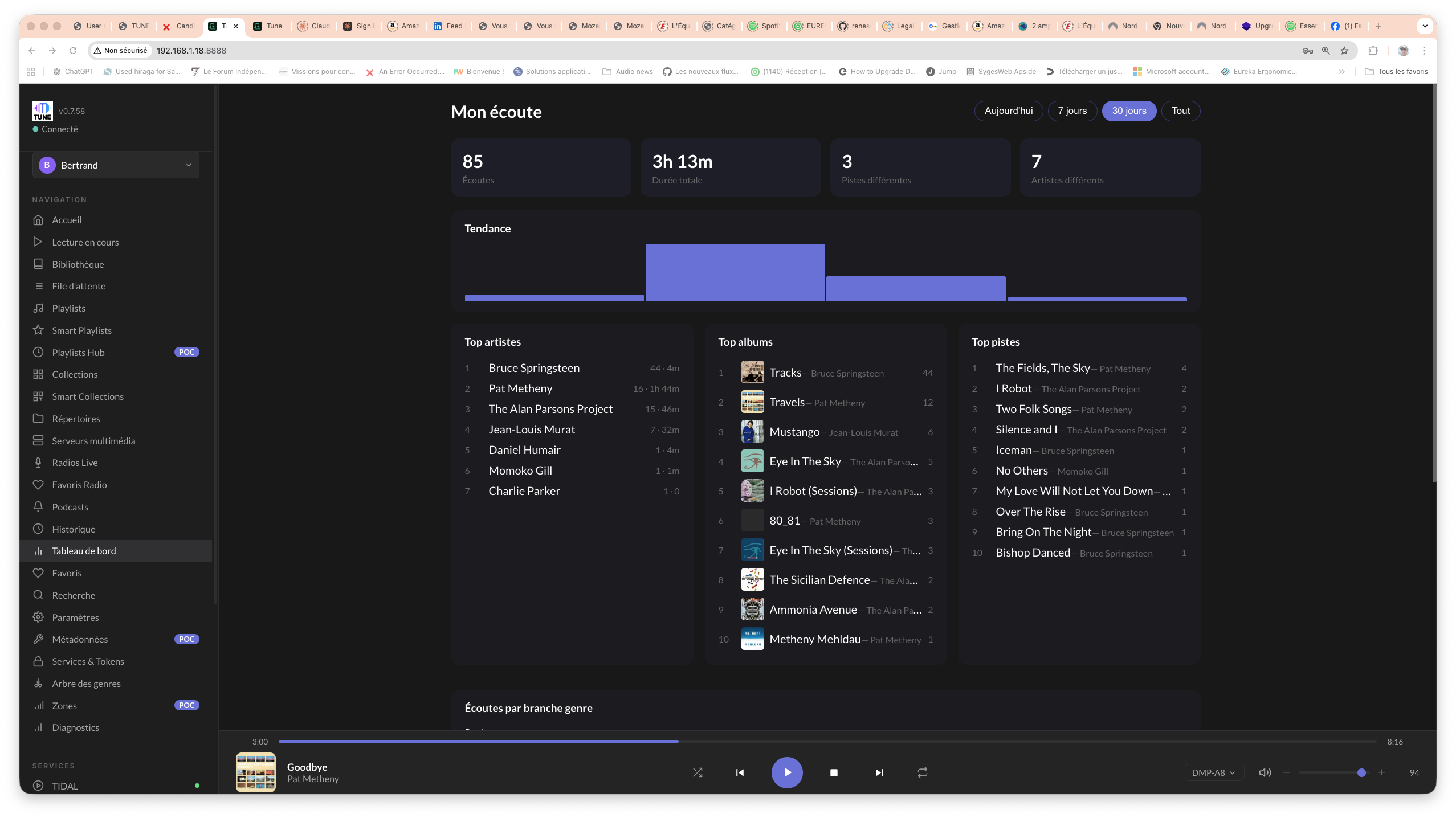
Erster Start von Tune: Dashboard, laufender Scan, erkannte Zonen.
Schritt 3: lokale Bibliothek scannen (variabel, 5 Min. bis 2 Std. je nach Größe)
In der Tune-Oberfläche (http://<server-ip>:8080) → Einstellungen → Bibliothek → Ordner hinzufügen. Zeige auf denselben Pfad, den Roon verwendet hat (z. B. /Volumes/MusicLibrary oder //NAS/music).
Tune startet einen Scan im Hintergrund. Für eine Bibliothek mit 30 000 FLAC-Titeln auf einem Mac mini M1: 4–6 Minuten. Auf einem Pi 4 mit entferntem NAS: rund 1,5 Stunden. Der Scan ist fortsetzbar (Unterbrechung/Neustart ohne bei null zu beginnen).
Importiere in der Zwischenzeit deine M3U-Playlists: Einstellungen → Playlists → M3U importieren → Ordner ~/RoonExport/playlists/ auswählen. Tune ordnet die Dateipfade automatisch zu.
Schritt 4: Tidal, Qobuz, Spotify, Deezer wieder verbinden (5 Min.)
Einstellungen → Dienste → jeden Dienst mit Login + Passwort hinzufügen (oder OAuth-Token, je nach Fall). Tune synchronisiert:
- deine Lieblingsalben
- deine gefolgten Künstler
- deine Playlists (eigene und abonnierte)
- deinen jüngsten Verlauf (Tidal/Qobuz/Spotify)
Der große Unterschied zu Roon: Tune vereinheitlicht diese Quellen. Eine Suche nach „Steely Dan Aja" liefert die lokale FLAC-Version, die Tidal-Hi-Res-Version und die Qobuz-24/96-Version im selben Ergebnis. Du wählst die Quelle beim Abspielen — oder lässt Tune die beste verfügbare Qualität auswählen.
Details zu Smart Playlists über mehrere Dienste hinweg findest du unter Cross-Service-Smart-Playlists Tidal/Qobuz.
Schritt 5: Endpoints einbinden (5 Min.)
Hier vereinfacht Tune gegenüber Roon radikal. Kein RAAT, kein RoonReady, keine Roon Bridge zu installieren. Tune findet automatisch alles, was in deinem LAN DLNA, AirPlay, Sonos, Chromecast oder UPnP spricht.
Einstellungen → Zonen → Tune listet die erkannten Endpoints:
- Naim ND5 XS2 (DLNA UPnP) — funktioniert sofort, bit-perfect 24/192
- Linn Klimax DS (DLNA UPnP/Songcast) — funktioniert sofort
- HomePod / Apple TV (AirPlay 2) — native Multiroom-Synchronisation
- Sonos One / Beam (Sonos API) — Lautstärke- und Wiedergabesteuerung
- WiiM Pro / Mini (DLNA + AirPlay)
- Yamaha AVR / Denon HEOS (DLNA)
Benenne die Zonen so um, wie du sie in Roon genannt hast („Wohnzimmer", „Küche", „Büro"). Lege Gruppen für synchrones Multiroom an (z. B. Gruppe „EG" = Wohnzimmer + Küche + Terrasse).
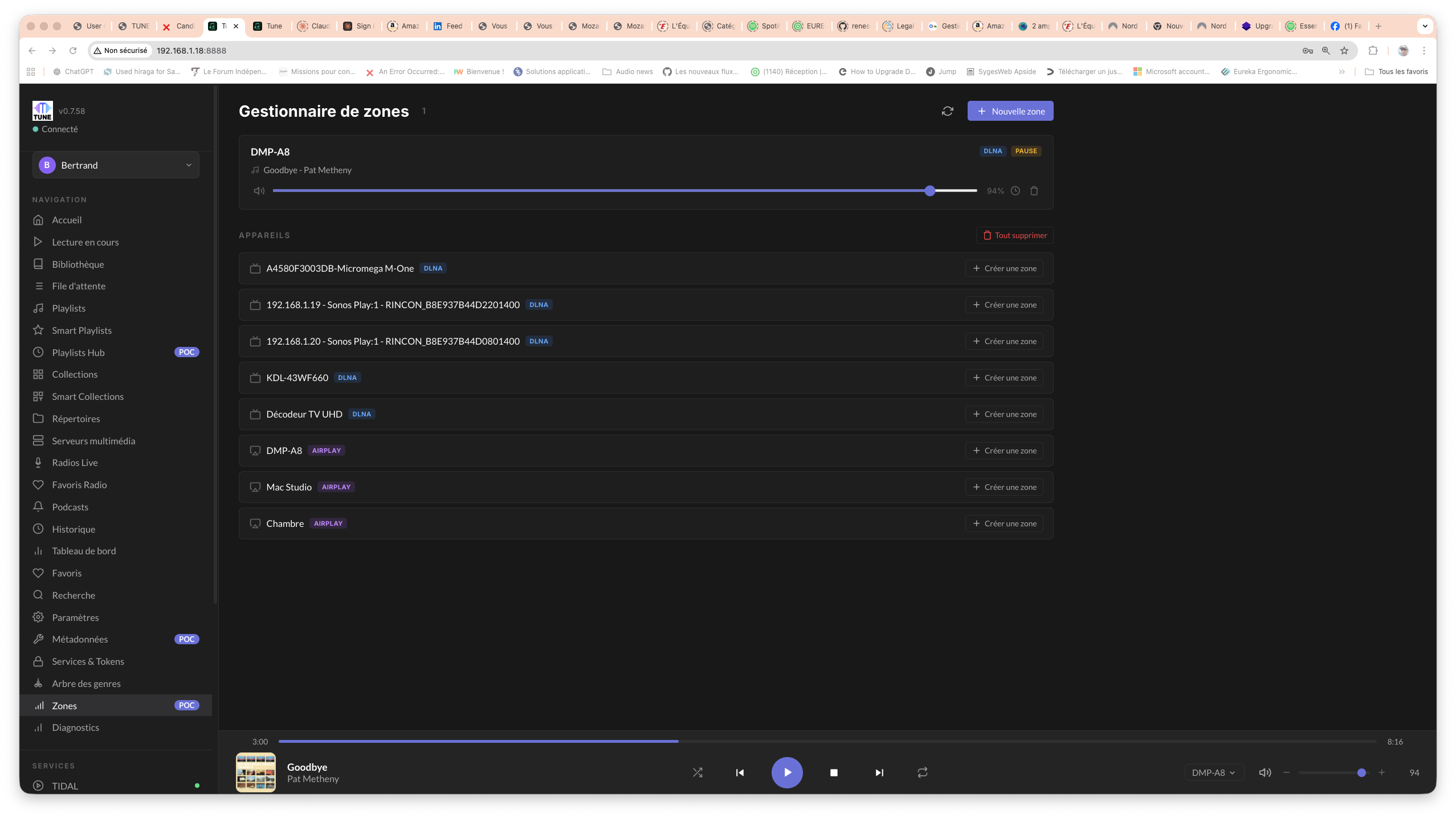
Zuordnung der DLNA-/AirPlay-/Sonos-Endpoints in Tune. Kein RoonReady zu installieren.
Schritt 6: Roon-Bookmarks als Tune-Smart-Playlists neu anlegen (5–10 Min.)
Roon nennt es „Bookmarks", Tune nennt es „Smart Collections" und „Smart Playlists". Die Logik ist dieselbe: ein dynamischer Filter auf deine Bibliothek, der sich automatisch aktualisiert.
Beispiel: Dein Roon-Bookmark „Jazz der 60er, seit 6 Monaten nicht gehört" wird in Tune zu einer Smart Collection:
Genre = Jazz
AND Year >= 1960 AND Year < 1970
AND LastPlayed < (today - 6 months)
ORDER BY Random
Die Tune-Engine unterstützt Operatoren, die Roon nicht hat: branch_of (Auswahl per Subgenre in der Hierarchie), cross_service (vergleicht Versionen von Tidal, Qobuz und lokal) und missing_in (lokal vorhanden, aber nicht in einer Playlist). Rezepte dazu unter Cross-Service-Smart-Playlists.
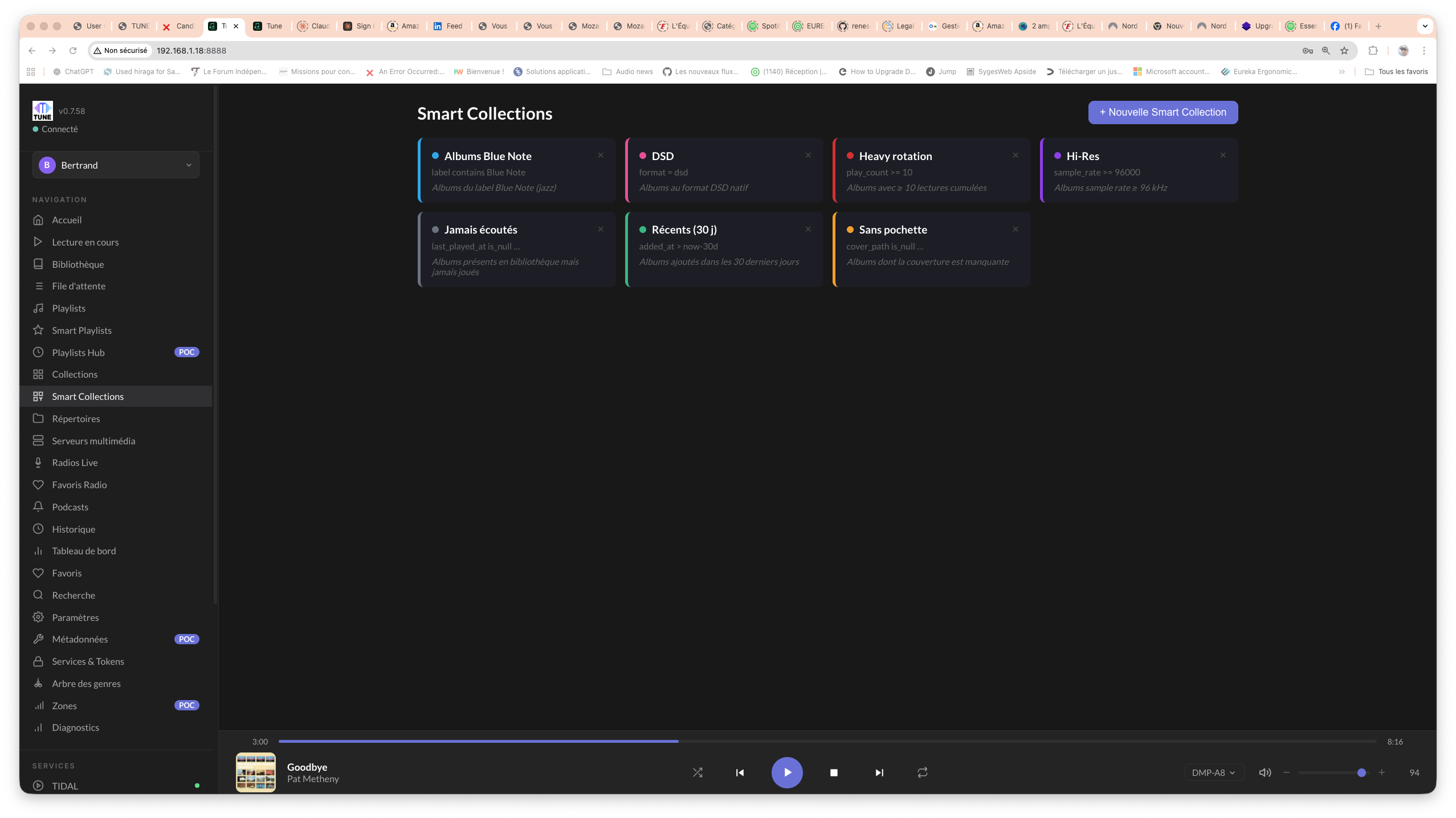
Smart Collections in Tune: das Äquivalent zu Roon-Bookmarks, mit Cross-Service-Operatoren.
Schritt 7 (optional): Faltungsfilter übernehmen
Wenn du REW + Roon-Faltung für deine Raumkorrektur genutzt hast, bleiben deine .wav-Filter gültig. Tune lädt sie unter Einstellungen → Audio → Faltung → Filter importieren. Erwartetes Format: Stereo-.wav (links.wav + rechts.wav) mit der Ziel-Abtastrate.
Der parametrische EQ (PEQ) aus Roon muss manuell neu eingegeben werden: Tune bietet einen identischen (10 parametrische Bänder pro Zone, Low/High Shelf, Peaking, Notch). Wenn du von REW-Filtern ausgehst, exportiere sie als .txt und übertrage die Werte.
Der komplette Workflow REW → Tune (UMIK-1-Messung, Filtererzeugung, Anwendung auf die Zone) ist dokumentiert in Tune + REW: automatische Raumkorrektur.
Häufige Fragen
Kann ich Roon während des Übergangs installiert lassen?
Ja, und das ist sogar empfehlenswert. Roon und Tune koexistieren konfliktfrei (unterschiedliche Discovery-Protokolle, unterschiedliche Ports). Du schaltest Roon ab, sobald du sicher bist, dass Tune deine Bedürfnisse abdeckt — meist nach 1–2 Wochen.
Verändert Tune meine Musikdateien?
Nein. Tune arbeitet auf den Quellordnern strikt read-only. Keine Tags werden geschrieben, keine versteckten Dateien angelegt, nichts verschoben. Die Index-Datenbank liegt separat in ~/.tune/library.db.
Bleiben meine eingebetteten Cover erhalten?
Ja. Tune liest vorrangig eingebettete Cover, dann cover.jpg/folder.jpg im Albumordner und greift erst als letzte Möglichkeit auf MusicBrainz/Discogs zurück.
Wie lange dauert der Scan einer großen Bibliothek?
Auf einem Mac mini M1 mit lokaler SSD: 100 000 Titel in 12 Minuten. Auf einem Pi 4 + Gigabit-NAS: 100 000 Titel in 2,5 Stunden. Der Scan nutzt alle verfügbaren CPU-Kerne.
Kann ich auch von JRiver, Audirvana oder Plex migrieren?
Ja, der Ablauf ist bei JRiver identisch (JRiver-MPL-Playlists exportieren → Umwandlung in M3U). Bei Audirvana und Plex erfolgt der Export ebenfalls per M3U. Details unter von JRiver zu Tune migrieren.
Und meine RoonReady-Streamer von Naim/Linn/Lumin?
All diese Streamer sprechen neben RoonReady auch DLNA UPnP. Tune erkennt sie automatisch, Wiedergabe bit-perfect 24/192 oder 24/96 je nach Modell. RoonReady muss am Streamer nicht deaktiviert werden.
Probiere Tune aus
Tune ist in kostenloser Beta und plattformübergreifend verfügbar. Migration von Roon in 30 Minuten, ohne deine Musikdateien anzufassen.
Ebenfalls lesenswert
- Tune vs. Roon: der komplette Vergleich 2026
- Warum ich Roon nach 4 Jahren verlassen habe
- Von JRiver zu Tune migrieren (Faltungen)
- Leitfaden für selbst gehostete Musikserver 2026

Bertrand Clech — Gründer von Mozaik Labs, Schöpfer von Tune. 40 Jahre Audiophilie, DIY-Lautsprecherbauer (Supravox 215 TQWT, Supravox Jensen 285), REW-Messungen + DSP miniDSP 2x4 HD Dirac.