30분 만에 Roon에서 Tune으로 이전하기: 단계별 튜토리얼
핵심 요약
- Roon → Tune 이전은 일반적인 규모의 라이브러리(1만~10만 곡)라면 30분이면 끝난다: 플레이리스트 내보내기, Tune 설치, 폴더 스캔, 스트리밍 서비스 재연결, 엔드포인트 매핑.
- 전환 기간 동안 Roon과 Tune을 병행 운용할 수 있다(서비스 중단 제로). Tune은 원본 파일을 건드리지 않으며, 읽기 전용으로 색인만 한다.
- 수동으로 다시 만들어야 하는 것: Roon 북마크(→ Tune 스마트 플레이리스트)와 DSP 프로파일(컨볼루션 필터는 그대로 호환, 파라메트릭 EQ는 다시 입력해야 함).
목차:
- 사전 준비와 하드웨어
- 1단계: Roon 라이브러리 내보내기
- 2단계: Tune 설치 (10분)
- 3단계: 로컬 라이브러리 스캔
- 4단계: Tidal, Qobuz, Spotify, Deezer 재연결
- 5단계: DLNA/AirPlay/Sonos 엔드포인트 재연결
- 6단계: 북마크를 스마트 플레이리스트로 재구성
- 7단계 (선택): 컨볼루션 필터 가져오기
- 자주 묻는 질문
Roon에서 Tune으로 이전하기: 30분이면 내 라이브러리의 주도권을 되찾는다.
사전 준비와 하드웨어
필요한 것: 현재 켜져 있는 Roon Core 서버(내보내기용), Tune을 돌릴 새 호스트(Pi 4 / NAS / Mac mini / Linux NUC), SSH 접속 또는 모니터+키보드, 그리고 Tidal/Qobuz/Spotify/Deezer 계정 정보.
Tune은 Raspberry Pi 4(4GB)에서도 10만 곡 라이브러리와 동시 4개 존을 처리한다. 50만 곡 이상이거나 스테레오 컨볼루션을 병행한다면 Mac mini M1 또는 NUC i3를 노려라. 아직 하드웨어가 없다면 2026 셀프호스팅 뮤직 서버 가이드에 하드웨어 선택이 자세히 정리되어 있다.
시작하기 전에 어딘가에 적어두자: 현재 Roon 존 목록(이름, IP, 종류), 사용 중인 스트리밍 서비스, 즐겨 쓰는 북마크. 필요하면 스크린샷도. Tune에서 다시 만들어야 하니까.
1단계: Roon 라이브러리 내보내기 (5분)
Roon은 완전한 구조적 내보내기를 제공하지 않지만, 두 가지 흐름이면 충분하다:
- 플레이리스트. Roon → 라이브러리 → Playlists에서 전체 선택, 우클릭 → Export → M3U 포맷. ~/RoonExport/playlists/ 폴더에 저장한다.
- 즐겨찾기 앨범 목록. 라이브러리 → Albums → "Favorites" 필터 → 전체 선택 → CSV 내보내기(View → Export Selected as CSV). Tune이 스캔 시 이 즐겨찾기를 가져온다.
음악 파일 자체(FLAC, ALAC, DSF)는 그대로 둔다. Roon은 이 파일들을 절대 수정하지 않으며, /Volumes/MusicLibrary나 그에 준하는 위치에 그대로 있다. Tune은 같은 자리에서 이동 없이 색인만 한다.
2단계: Tune 설치 (10분)
플랫폼별로:
Mac (M1/M2/M3 또는 Intel)
다운로드 페이지에서 DMG를 받아 더블클릭한 뒤 Tune.app을 응용 프로그램 폴더로 끌어다 놓는다. 첫 실행 시 음악 폴더 접근을 허용한다(시스템 설정 → 개인 정보 보호).
Raspberry Pi / Linux (Debian, Ubuntu)
curl -fsSL https://tune.mozaiklabs.fr/install.sh | bash
스크립트가 아키텍처(arm64/x86_64)를 감지해 Python 의존성을 설치하고 systemd를 구성한다. Pi 4 기준 5분 정도.
Synology / QNAP
mozaiklabs/tune:latest Docker 이미지는 준비 중이다. 그때까지는 Linux, macOS, Windows 인스톨러로 배포한다(다운로드 페이지 참고).
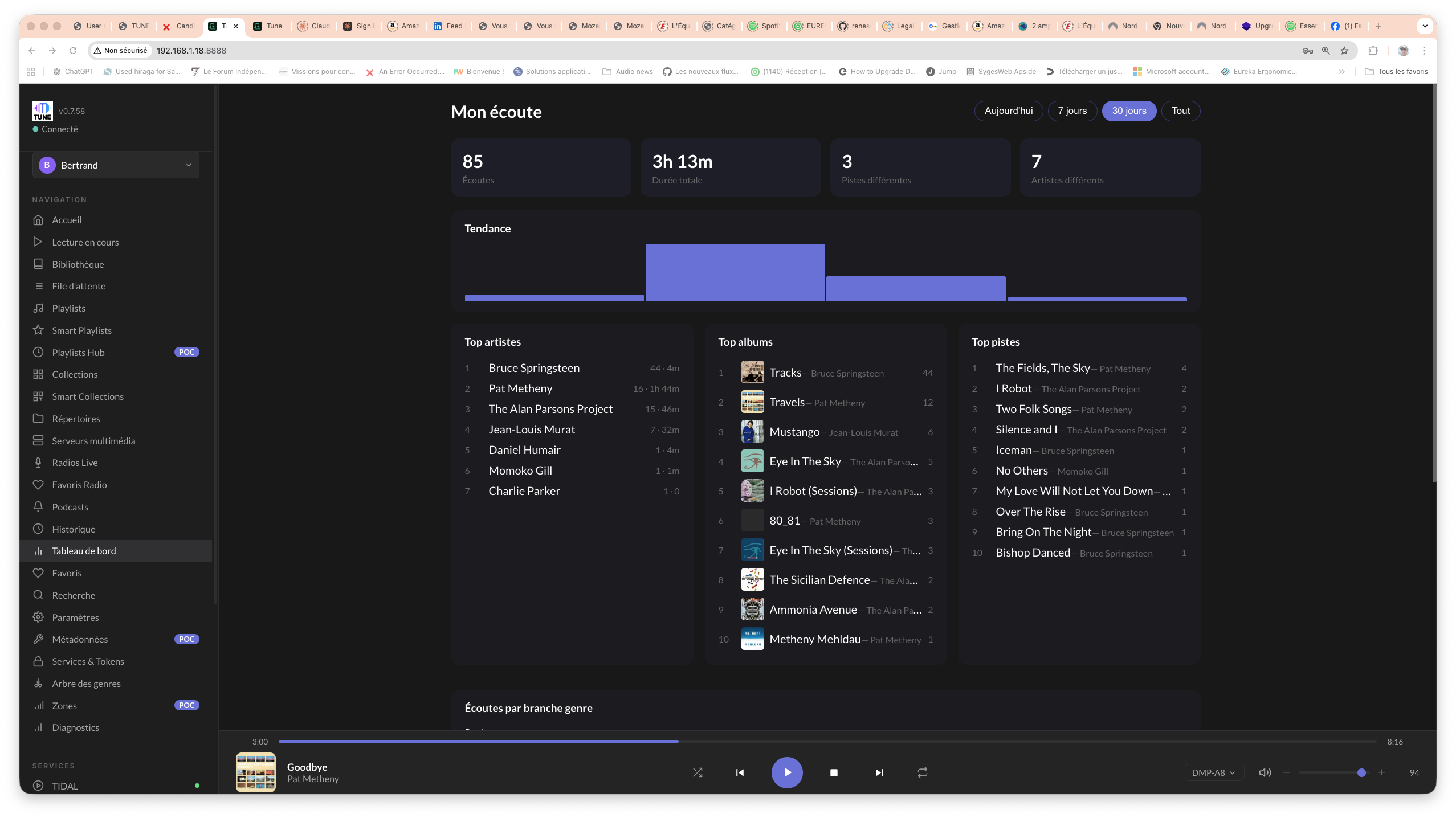
Tune 첫 실행: 대시보드, 진행 중인 스캔, 감지된 존.
3단계: 로컬 라이브러리 스캔 (규모에 따라 5분~2시간)
Tune 인터페이스(http://<서버-ip>:8080) → 설정 → 라이브러리 → 폴더 추가. Roon이 쓰던 것과 동일한 경로를 지정한다(예: /Volumes/MusicLibrary 또는 //NAS/music).
Tune이 백그라운드에서 스캔을 시작한다. Mac mini M1에서 FLAC 3만 곡 기준 4~6분. Pi 4 + 원격 NAS라면 약 1시간 30분. 스캔은 재개 가능하다(중단 후 다시 시작해도 처음부터 하지 않는다).
그동안 M3U 플레이리스트를 가져오자: 설정 → 플레이리스트 → M3U 가져오기 → ~/RoonExport/playlists/ 폴더 선택. Tune이 파일 경로를 자동으로 매핑한다.
4단계: Tidal, Qobuz, Spotify, Deezer 재연결 (5분)
설정 → 서비스에서 각 서비스를 아이디+비밀번호(또는 경우에 따라 OAuth 토큰)로 추가한다. Tune이 동기화하는 항목:
- 즐겨찾기 앨범
- 팔로우 중인 아티스트
- 플레이리스트(직접 만든 것과 구독한 것)
- 최근 재생 이력(Tidal/Qobuz/Spotify)
Roon과의 가장 큰 차이: Tune은 이 소스들을 하나로 통합한다. "Steely Dan Aja"를 검색하면 로컬 FLAC 버전, Tidal Hi-Res 버전, Qobuz 24/96 버전이 같은 결과 안에 함께 나온다. 재생 시점에 소스를 고르거나, Tune이 가용한 최고 음질을 알아서 고르게 둘 수도 있다.
여러 서비스를 교차하는 스마트 플레이리스트에 대해서는 Tidal/Qobuz 크로스 서비스 스마트 플레이리스트를 참고하자.
5단계: 엔드포인트 재연결 (5분)
여기서 Tune은 Roon 대비 근본적으로 단순하다. RAAT도, RoonReady도, 설치할 Roon Bridge도 없다. Tune은 LAN 상에서 DLNA, AirPlay, Sonos, Chromecast, UPnP를 말하는 모든 기기를 자동으로 찾아낸다.
설정 → 존으로 가면 감지된 엔드포인트가 나열된다:
- Naim ND5 XS2 (DLNA UPnP) — 즉시 동작, 비트퍼펙트 24/192
- Linn Klimax DS (DLNA UPnP/Songcast) — 즉시 동작
- HomePod / Apple TV (AirPlay 2) — 네이티브 멀티룸 동기화
- Sonos One / Beam (Sonos API) — 볼륨 + 재생 제어
- WiiM Pro / Mini (DLNA + AirPlay)
- Yamaha AVR / Denon HEOS (DLNA)
Roon에서 쓰던 이름("거실", "주방", "서재")으로 존 이름을 바꾸자. 동기 멀티룸을 위해 그룹을 만든다(예: 그룹 "1층" = 거실 + 주방 + 테라스).
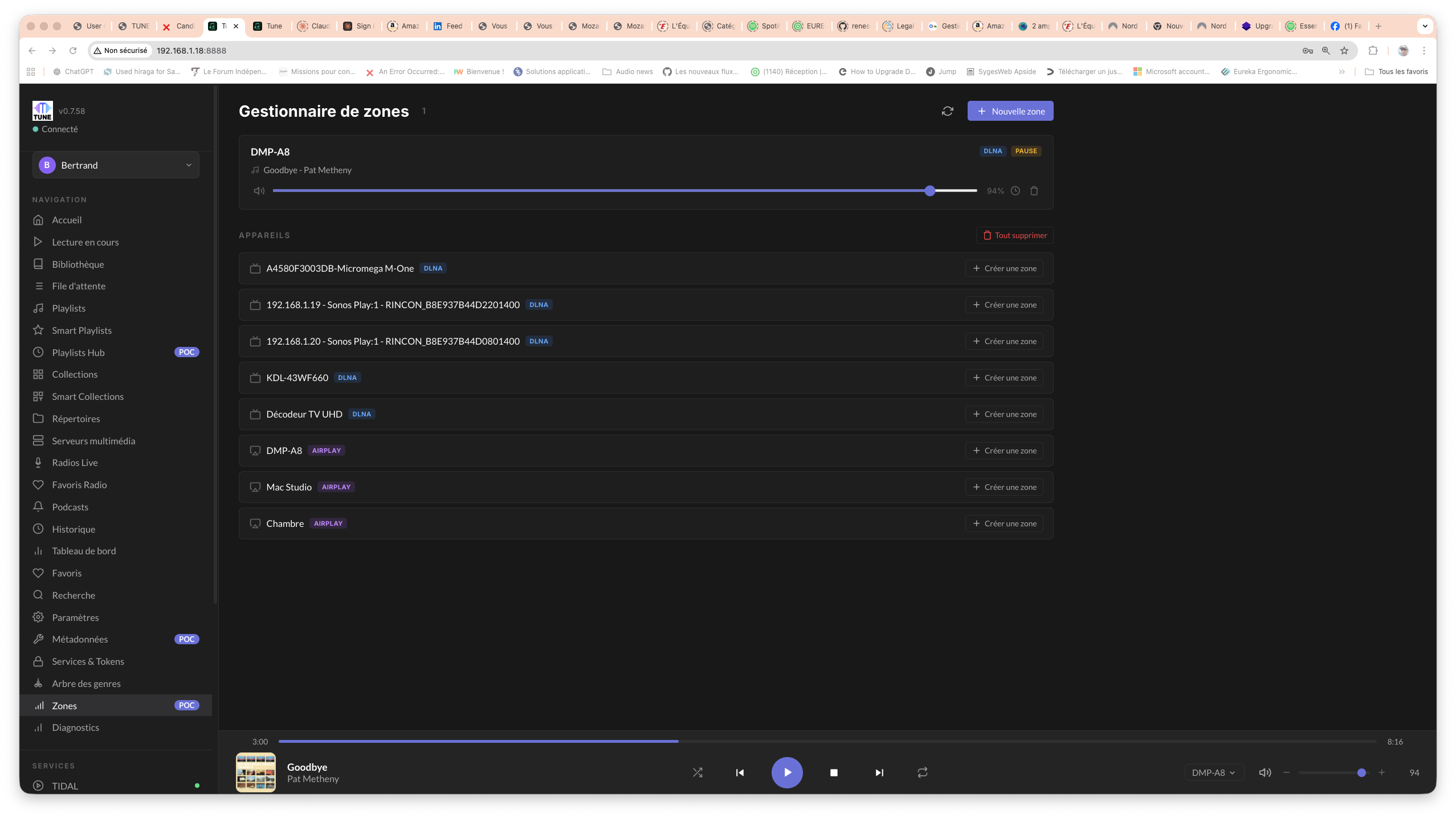
Tune의 DLNA/AirPlay/Sonos 엔드포인트 매핑. 설치할 RoonReady는 없다.
6단계: Roon 북마크를 Tune 스마트 플레이리스트로 재구성 (5~10분)
Roon은 "bookmarks"라 부르고, Tune은 "smart collections", "smart playlists"라 부른다. 논리는 같다: 라이브러리에 걸리는 동적 필터가 자동으로 갱신되는 것.
예를 들어 "6개월 이상 듣지 않은 60년대 재즈"라는 Roon 북마크는 Tune에서 이런 스마트 컬렉션이 된다:
Genre = Jazz
AND Year >= 1960 AND Year < 1970
AND LastPlayed < (today - 6 months)
ORDER BY Random
Tune 엔진은 Roon에 없는 연산자도 지원한다: branch_of(계층 구조 내 하위 장르 선택), cross_service(Tidal vs Qobuz vs 로컬 버전 비교), missing_in(로컬에는 있지만 특정 플레이리스트에는 없는 것). 레시피는 크로스 서비스 스마트 플레이리스트를 참고.
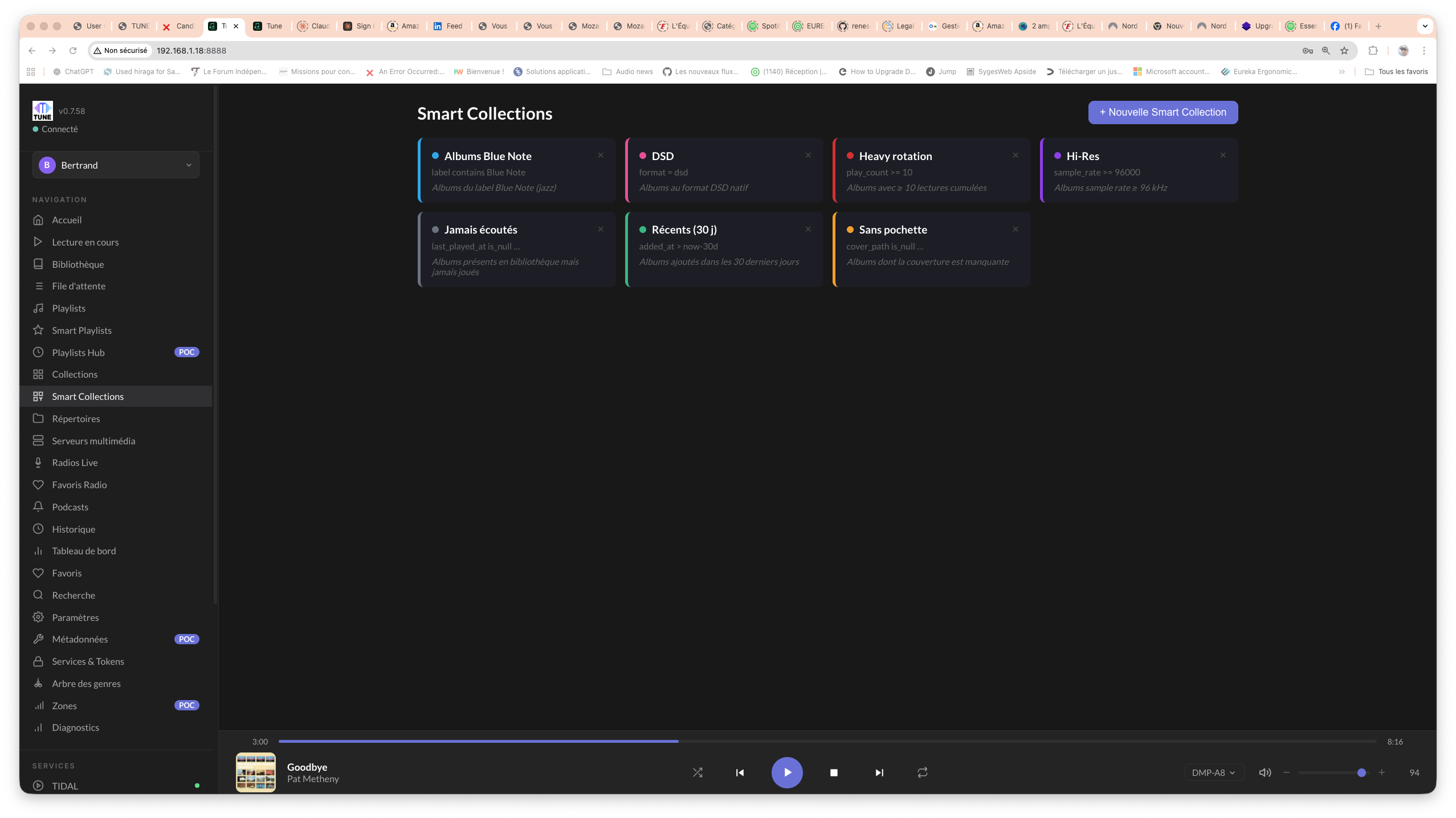
Tune 스마트 컬렉션: Roon 북마크에 해당하며, 크로스 서비스 연산자까지 갖췄다.
7단계 (선택): 컨볼루션 필터 가져오기
룸 보정에 REW + Roon 컨볼루션을 쓰고 있었다면 .wav 필터는 그대로 유효하다. Tune에서는 설정 → 오디오 → 컨볼루션 → 필터 가져오기로 불러온다. 요구 포맷: 목표 샘플레이트의 스테레오 .wav(gauche.wav + droite.wav).
Roon의 파라메트릭 EQ(PEQ)는 수동으로 다시 입력해야 한다. Tune에도 동일한 기능이 있다(존당 10밴드 파라메트릭, low/high shelf, peaking, notch). REW 필터에서 출발한다면 .txt로 내보내 값을 옮겨 적으면 된다.
REW → Tune 전체 워크플로(UMIK-1 측정, 필터 생성, 존 적용)는 Tune + REW: 자동 룸 보정에 문서화되어 있다.
자주 묻는 질문
전환 기간에 Roon을 그대로 설치해 둬도 되나요?
네, 오히려 권장합니다. Roon과 Tune은 충돌 없이 공존합니다(발견 프로토콜과 포트가 다름). Tune이 필요를 충분히 충족한다고 확신이 서면 Roon을 끄면 되는데, 보통 1~2주 후입니다.
Tune이 제 음악 파일을 수정하나요?
아니요. Tune은 소스 폴더에 대해 엄격히 읽기 전용입니다. 태그 기록도, 숨김 파일 생성도, 파일 이동도 없습니다. 색인 데이터베이스는 ~/.tune/library.db에 따로 저장됩니다.
임베디드 아트워크는 유지되나요?
네. Tune은 임베디드 커버를 우선 읽고, 그다음 앨범 폴더의 cover.jpg/folder.jpg를, 최후 수단으로 MusicBrainz/Discogs에서 가져옵니다.
대용량 라이브러리 스캔은 얼마나 걸리나요?
로컬 SSD를 쓴 Mac mini M1: 10만 곡에 12분. Pi 4 + 기가비트 NAS: 10만 곡에 2시간 30분. 스캔은 사용 가능한 모든 CPU 코어를 활용합니다.
JRiver, Audirvana, Plex에서도 이전할 수 있나요?
네, JRiver도 워크플로가 동일합니다(JRiver MPL 플레이리스트 내보내기 → M3U 변환). Audirvana와 Plex도 M3U로 내보냅니다. 자세한 내용은 JRiver에서 Tune으로 이전하기를 참고하세요.
RoonReady를 쓰던 Naim/Linn/Lumin 스트리머는요?
이 스트리머들은 모두 RoonReady와 함께 DLNA UPnP도 지원합니다. Tune이 자동으로 감지하며, 모델에 따라 24/192 또는 24/96 비트퍼펙트 재생이 가능합니다. 스트리머 쪽에서 RoonReady를 끌 필요는 없습니다.
Tune을 사용해 보세요
Tune은 무료 베타이며 멀티 플랫폼을 지원합니다. Roon에서 30분 만에, 음악 파일은 그대로 둔 채 이전하세요.
함께 읽기

Bertrand Clech — Mozaik Labs 창업자, Tune 개발자. 40년 경력의 오디오파일, DIY 스피커 제작자(Supravox 215 TQWT, Supravox Jensen 285), REW 측정 + miniDSP 2x4 HD Dirac DSP 사용.